Domain detailanzeige.de kaufen?
Wir ziehen mit dem Projekt
detailanzeige.de um.
Sind Sie am Kauf der Domain
detailanzeige.de interessiert?
domain@kv-gmbh.de · 0541-91531010
Domain detailanzeige.de kaufen?
Wo ist die Eingabeaufforderung?
Die Eingabeaufforderung ist ein Befehlszeilen-Tool, das auf Windows-Computern verfügbar ist. Sie ermöglicht es Benutzern, Befehle direkt in das System einzugeben, um verschiedene Aufgaben auszuführen. Um die Eingabeaufforderung zu öffnen, können Sie nach "cmd" suchen oder "Eingabeaufforderung" im Startmenü eingeben. Alternativ können Sie auch die Tastenkombination "Windows + R" drücken und "cmd" eingeben. Die Eingabeaufforderung ist ein leistungsstarkes Werkzeug für fortgeschrittene Benutzer, um verschiedene Systemoperationen durchzuführen. Wenn Sie Probleme haben, die Eingabeaufforderung zu finden, können Sie auch in der Systemsteuerung oder im Windows-Verzeichnis danach suchen. **
Was ist eine Eingabeaufforderung?
Eine Eingabeaufforderung ist ein Text oder ein Symbol, das auf einem Computerbildschirm angezeigt wird und den Benutzer dazu auffordert, eine bestimmte Aktion auszuführen. Dies kann beispielsweise das Eingeben eines Befehls, einer Anfrage oder einer Information sein. Die Eingabeaufforderung wird häufig in einem Terminal oder einer Kommandozeile verwendet, um mit dem Betriebssystem zu interagieren. Sie ermöglicht es dem Benutzer, Befehle direkt an das System zu senden, um bestimmte Aufgaben auszuführen oder Informationen abzurufen. In der Regel wird die Eingabeaufforderung durch ein blinkendes Cursor-Symbol angezeigt, das darauf wartet, dass der Benutzer seine Eingabe eingibt. **

Ähnliche Suchbegriffe für Eingabeaufforderung
Top-Angebote
Produkte zum Begriff Eingabeaufforderung:
-
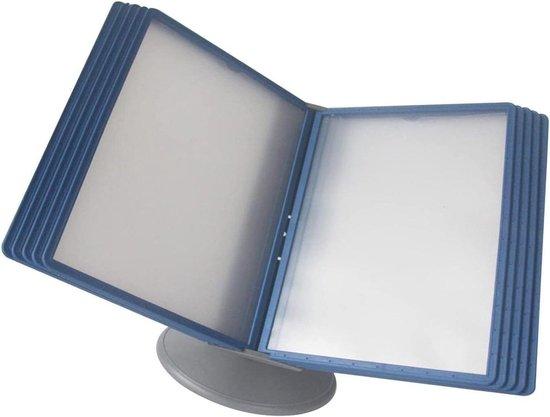
File Organizer Bureau - Katalog-Anzeige - Informationen Schnelle Suche - Matte Antireflexion - 10 Seiten - TransparentHalten Sie Ihre wichtigen Dokumente auf Ihrem Schreibtisch und direkt bei der Hand mit diesem praktischen Datei-Organizer. Achten Sie nie wieder auf diese wichtige Anmerkung oder dieses spezifische Dokument während eines arbeitsreichen Arbeitstages. Dieses System bietet eine klare Lösung, um Ihren Arbeitsplatz sauber und effizient zu halten. Dieses Katalogsystem ist ideal für Büros, Werkstätten, Empfangsräume und Geschäfte. Fügen Sie einfach Ihre Dokumente, Menüs, Produktbeschreibungen oder Handbücher in die transparenten Cover ein. Dank des 360 Grad verstellbaren Winkels finden Sie immer die bequemste Betrachtungsposition, die Augen- und Nackenermüdung verhindert. Das matte Material sorgt dafür, dass Dokumente ohne störende Reflexionen gut sichtbar bleiben und Fingerabdrücke verhindern. Einzigartig ist das matte, antireflektierende Material, das dafür sorgt, dass Ihre Dokumente auch in hell beleuchteten Räumen immer deutlich lesbar sind. Machen Sie Ihren Arbeitsplatz heute effizienter323,69 €*Versand: 0,00 €Sichere Weiterleitung zum Anbieter
-
Wallario Küchenrückwand Übersicht Heilsteine und Kristalle, (1-tlg)<p>Die <strong>Wallario Küchenrückwand</strong> mit dem faszinierenden Motiv „Übersicht Heilsteine und Kristalle“ bringt nicht nur einen Hauch von Eleganz in deine Küche, sondern auch eine informative Note. Diese <strong>einteilige Rückwand</strong> aus hochwertigem <strong>Einscheiben-Sicherheitsglas (ESG)</strong> ist nicht nur robust, sondern auch leicht zu reinigen, was sie zur idealen Wahl für den Küchenbereich macht.</p><p>Mit einer Breite von <strong>90 cm</strong> und einer Höhe von <strong>60 cm</strong> passt diese Rückwand perfekt hinter deinen Herd oder die Spüle und verwandelt deine Küche in einen stilvollen Raum. Das ansprechende Design zeigt eine detaillierte Übersicht über verschiedene Heilsteine und Kristalle, die nicht nur optisch ansprechend ist, sondern auch als Gesprächsstoff dient.</p><p>Die neutrale Farbgebung der Rückwand fügt sich harmonisch in jede Küchengestaltung ein und lässt sich problemlos mit verschiedenen Einrichtungsstilen kombinieren. Ob modern, rustikal oder klassisch – die Wallario Küchenrückwand setzt einen besonderen Akzent und sorgt für eine angenehme Atmosphäre beim Kochen und Beisammensein.</p><p>Entscheide dich für die Wallario Küchenrückwand und genieße die Kombination aus Funktionalität und ästhetischem Design in deiner Küche.</p>93,95 €*Versand: 11,99 €Sichere Weiterleitung zum Anbieter



-
Wie benutzt man die Eingabeaufforderung?
Die Eingabeaufforderung ist ein Befehlszeilen-Interface, das es Benutzern ermöglicht, direkt mit dem Betriebssystem zu interagieren. Um die Eingabeaufforderung zu nutzen, muss man zuerst das Programm öffnen, indem man "cmd" in das Suchfeld eingibt und die Eingabetaste drückt. Danach kann man verschiedene Befehle eingeben, um Dateien zu erstellen, zu kopieren, zu löschen oder andere Systemoperationen durchzuführen. Es ist wichtig, die Befehle genau zu kennen und korrekt einzugeben, da falsche Eingaben zu unerwünschten Ergebnissen führen können. Die Eingabeaufforderung ist ein leistungsstarkes Werkzeug, das erfahrenen Benutzern erweiterte Kontrolle über ihr Betriebssystem bietet. **
-
Wo finde ich die Eingabeaufforderung?
Die Eingabeaufforderung ist ein Programm, das auf Windows-Computern verfügbar ist und es ermöglicht, Befehle direkt in das Betriebssystem einzugeben. Um die Eingabeaufforderung zu öffnen, kannst du entweder nach "cmd" im Startmenü suchen oder die Tastenkombination "Windows + R" drücken und dann "cmd" eingeben. Alternativ kannst du auch über das Kontextmenü eines Ordners oder Laufwerks die Option "Eingabeaufforderung hier öffnen" auswählen. Einmal geöffnet, kannst du verschiedene Befehle eingeben, um Dateien zu verwalten, Programme zu starten oder Systemeinstellungen zu ändern. **
-
Wie öffne ich die Eingabeaufforderung?
Um die Eingabeaufforderung zu öffnen, kannst du auf Windows-Systemen die Tastenkombination "Windows + R" drücken und dann "cmd" eingeben. Alternativ kannst du auch im Startmenü nach "Eingabeaufforderung" suchen und darauf klicken. Auf Mac-Systemen kannst du die Spotlight-Suche öffnen und nach "Terminal" suchen, um das Terminal zu öffnen. Auf Linux-Systemen kannst du die Tastenkombination "Strg + Alt + T" drücken, um das Terminal zu öffnen. In allen Fällen wird die Eingabeaufforderung geöffnet, in der du Befehle eingeben und mit dem System interagieren kannst. **
-
Wie kann die Eingabeaufforderung zur Fehlerbehebung oder zur Ausführung von Befehlen in einem Computersystem genutzt werden?
Die Eingabeaufforderung kann verwendet werden, um Befehle direkt an das Betriebssystem zu senden. Dadurch können Fehler identifiziert und behoben werden, ohne auf eine grafische Benutzeroberfläche angewiesen zu sein. Außerdem ermöglicht die Eingabeaufforderung fortgeschrittene Benutzer die Ausführung von spezifischen Befehlen, die nicht über eine grafische Benutzeroberfläche verfügbar sind. **

Wie kann ich die Eingabeaufforderung öffnen?
Um die Eingabeaufforderung zu öffnen, kannst du auf einem Windows-Computer die Tastenkombination "Windows + R" drücken und dann "cmd" eingeben. Alternativ kannst du auch im Startmenü nach "Eingabeaufforderung" suchen und darauf klicken. Auf einem Mac-Computer kannst du das Terminal öffnen, indem du im Finder unter "Programme" den Ordner "Dienstprogramme" öffnest und dort das Terminal auswählst. In beiden Fällen wird ein schwarzes Fenster geöffnet, in dem du Befehle eingeben und mit dem System interagieren kannst. Hast du noch Fragen dazu? **
Wie öffne ich die Administrator Eingabeaufforderung?
Um die Administrator-Eingabeaufforderung zu öffnen, kannst du entweder das Startmenü öffnen und nach "cmd" suchen. Dann klicke mit der rechten Maustaste auf "Eingabeaufforderung" und wähle "Als Administrator ausführen". Alternativ kannst du auch die Tastenkombination "Windows + X" drücken und die Option "Eingabeaufforderung (Administrator)" auswählen. Eine weitere Möglichkeit ist es, im Startmenü mit der rechten Maustaste auf das Windows-Symbol zu klicken und "Windows PowerShell (Administrator)" auszuwählen. Dadurch öffnet sich die Eingabeaufforderung mit Administratorrechten. **
Top-Angebote
Produkte zum Begriff Eingabeaufforderung:
-
Digitales Display - Werbeplakat, Mediaplayer - Anzeige von Informationen - Flexibel, Multimedianzeige - 21,5 Zoll - SchwarzErleben Sie die fortschrittlichen Funktionen dieses Wanddisplays für Werbezwecke. Es unterstützt die 24/7-Wiederholung und bietet flexible Möglichkeiten zur Informationsanzeige. Dieser kommerzielle Mediaplayer eignet sich perfekt für verschiedene Anwendungen, wie z. B. dynamische Restaurantmenüs, intelligente Navigation in Einkaufszentren, Wartebereichssysteme in Krankenhäusern, Pinnwände in Büros und mehr. Er verwendet das benutzerfreundliche Android-Betriebssystem und unterstützt die Plug-and-Play-Funktion über USB/SD-Karte. Dank integriertem WLAN und Netzwerkanschluss sind flexible Content-Updates und Fernverwaltung möglich. Mit dem intelligenten Split-Screen-Modus können Sie gleichzeitig Videos und Bilder abspielen, sodass Sie mehrere Anzeigen oder Werbebotschaften darstellen können. Die Installation ist einfach dank der mitgelieferten Wandhalterung, die sowohl horizontale als auch vertikale Installationen unterstützt. Dieses Display ist ideal, um die visuelle Wirkung in Ihrem Raum648,99 €*Versand: 0,00 €Sichere Weiterleitung zum Anbieter
-
File Organizer Bureau - Katalog-Anzeige - Informationen Schnelle Suche - Matte Antireflexion - 10 Seiten - TransparentHalten Sie Ihre wichtigen Dokumente auf Ihrem Schreibtisch und direkt bei der Hand mit diesem praktischen Datei-Organizer. Achten Sie nie wieder auf diese wichtige Anmerkung oder dieses spezifische Dokument während eines arbeitsreichen Arbeitstages. Dieses System bietet eine klare Lösung, um Ihren Arbeitsplatz sauber und effizient zu halten. Dieses Katalogsystem ist ideal für Büros, Werkstätten, Empfangsräume und Geschäfte. Fügen Sie einfach Ihre Dokumente, Menüs, Produktbeschreibungen oder Handbücher in die transparenten Cover ein. Dank des 360 Grad verstellbaren Winkels finden Sie immer die bequemste Betrachtungsposition, die Augen- und Nackenermüdung verhindert. Das matte Material sorgt dafür, dass Dokumente ohne störende Reflexionen gut sichtbar bleiben und Fingerabdrücke verhindern. Einzigartig ist das matte, antireflektierende Material, das dafür sorgt, dass Ihre Dokumente auch in hell beleuchteten Räumen immer deutlich lesbar sind. Machen Sie Ihren Arbeitsplatz heute effizienter323,69 €*Versand: 0,00 €Sichere Weiterleitung zum Anbieter
-
Wo ist die Eingabeaufforderung?
Die Eingabeaufforderung ist ein Befehlszeilen-Tool, das auf Windows-Computern verfügbar ist. Sie ermöglicht es Benutzern, Befehle direkt in das System einzugeben, um verschiedene Aufgaben auszuführen. Um die Eingabeaufforderung zu öffnen, können Sie nach "cmd" suchen oder "Eingabeaufforderung" im Startmenü eingeben. Alternativ können Sie auch die Tastenkombination "Windows + R" drücken und "cmd" eingeben. Die Eingabeaufforderung ist ein leistungsstarkes Werkzeug für fortgeschrittene Benutzer, um verschiedene Systemoperationen durchzuführen. Wenn Sie Probleme haben, die Eingabeaufforderung zu finden, können Sie auch in der Systemsteuerung oder im Windows-Verzeichnis danach suchen. **
-
Was ist eine Eingabeaufforderung?
Eine Eingabeaufforderung ist ein Text oder ein Symbol, das auf einem Computerbildschirm angezeigt wird und den Benutzer dazu auffordert, eine bestimmte Aktion auszuführen. Dies kann beispielsweise das Eingeben eines Befehls, einer Anfrage oder einer Information sein. Die Eingabeaufforderung wird häufig in einem Terminal oder einer Kommandozeile verwendet, um mit dem Betriebssystem zu interagieren. Sie ermöglicht es dem Benutzer, Befehle direkt an das System zu senden, um bestimmte Aufgaben auszuführen oder Informationen abzurufen. In der Regel wird die Eingabeaufforderung durch ein blinkendes Cursor-Symbol angezeigt, das darauf wartet, dass der Benutzer seine Eingabe eingibt. **
-
Wie benutzt man die Eingabeaufforderung?
Die Eingabeaufforderung ist ein Befehlszeilen-Interface, das es Benutzern ermöglicht, direkt mit dem Betriebssystem zu interagieren. Um die Eingabeaufforderung zu nutzen, muss man zuerst das Programm öffnen, indem man "cmd" in das Suchfeld eingibt und die Eingabetaste drückt. Danach kann man verschiedene Befehle eingeben, um Dateien zu erstellen, zu kopieren, zu löschen oder andere Systemoperationen durchzuführen. Es ist wichtig, die Befehle genau zu kennen und korrekt einzugeben, da falsche Eingaben zu unerwünschten Ergebnissen führen können. Die Eingabeaufforderung ist ein leistungsstarkes Werkzeug, das erfahrenen Benutzern erweiterte Kontrolle über ihr Betriebssystem bietet. **
-
Wo finde ich die Eingabeaufforderung?
Die Eingabeaufforderung ist ein Programm, das auf Windows-Computern verfügbar ist und es ermöglicht, Befehle direkt in das Betriebssystem einzugeben. Um die Eingabeaufforderung zu öffnen, kannst du entweder nach "cmd" im Startmenü suchen oder die Tastenkombination "Windows + R" drücken und dann "cmd" eingeben. Alternativ kannst du auch über das Kontextmenü eines Ordners oder Laufwerks die Option "Eingabeaufforderung hier öffnen" auswählen. Einmal geöffnet, kannst du verschiedene Befehle eingeben, um Dateien zu verwalten, Programme zu starten oder Systemeinstellungen zu ändern. **
Ähnliche Suchbegriffe für Eingabeaufforderung
-
Wallario Küchenrückwand Übersicht Heilsteine und Kristalle, (1-tlg)<p>Die <strong>Wallario Küchenrückwand</strong> mit dem faszinierenden Motiv „Übersicht Heilsteine und Kristalle“ bringt nicht nur einen Hauch von Eleganz in deine Küche, sondern auch eine informative Note. Diese <strong>einteilige Rückwand</strong> aus hochwertigem <strong>Einscheiben-Sicherheitsglas (ESG)</strong> ist nicht nur robust, sondern auch leicht zu reinigen, was sie zur idealen Wahl für den Küchenbereich macht.</p><p>Mit einer Breite von <strong>90 cm</strong> und einer Höhe von <strong>60 cm</strong> passt diese Rückwand perfekt hinter deinen Herd oder die Spüle und verwandelt deine Küche in einen stilvollen Raum. Das ansprechende Design zeigt eine detaillierte Übersicht über verschiedene Heilsteine und Kristalle, die nicht nur optisch ansprechend ist, sondern auch als Gesprächsstoff dient.</p><p>Die neutrale Farbgebung der Rückwand fügt sich harmonisch in jede Küchengestaltung ein und lässt sich problemlos mit verschiedenen Einrichtungsstilen kombinieren. Ob modern, rustikal oder klassisch – die Wallario Küchenrückwand setzt einen besonderen Akzent und sorgt für eine angenehme Atmosphäre beim Kochen und Beisammensein.</p><p>Entscheide dich für die Wallario Küchenrückwand und genieße die Kombination aus Funktionalität und ästhetischem Design in deiner Küche.</p>93,95 €*Versand: 11,99 €Sichere Weiterleitung zum Anbieter
-
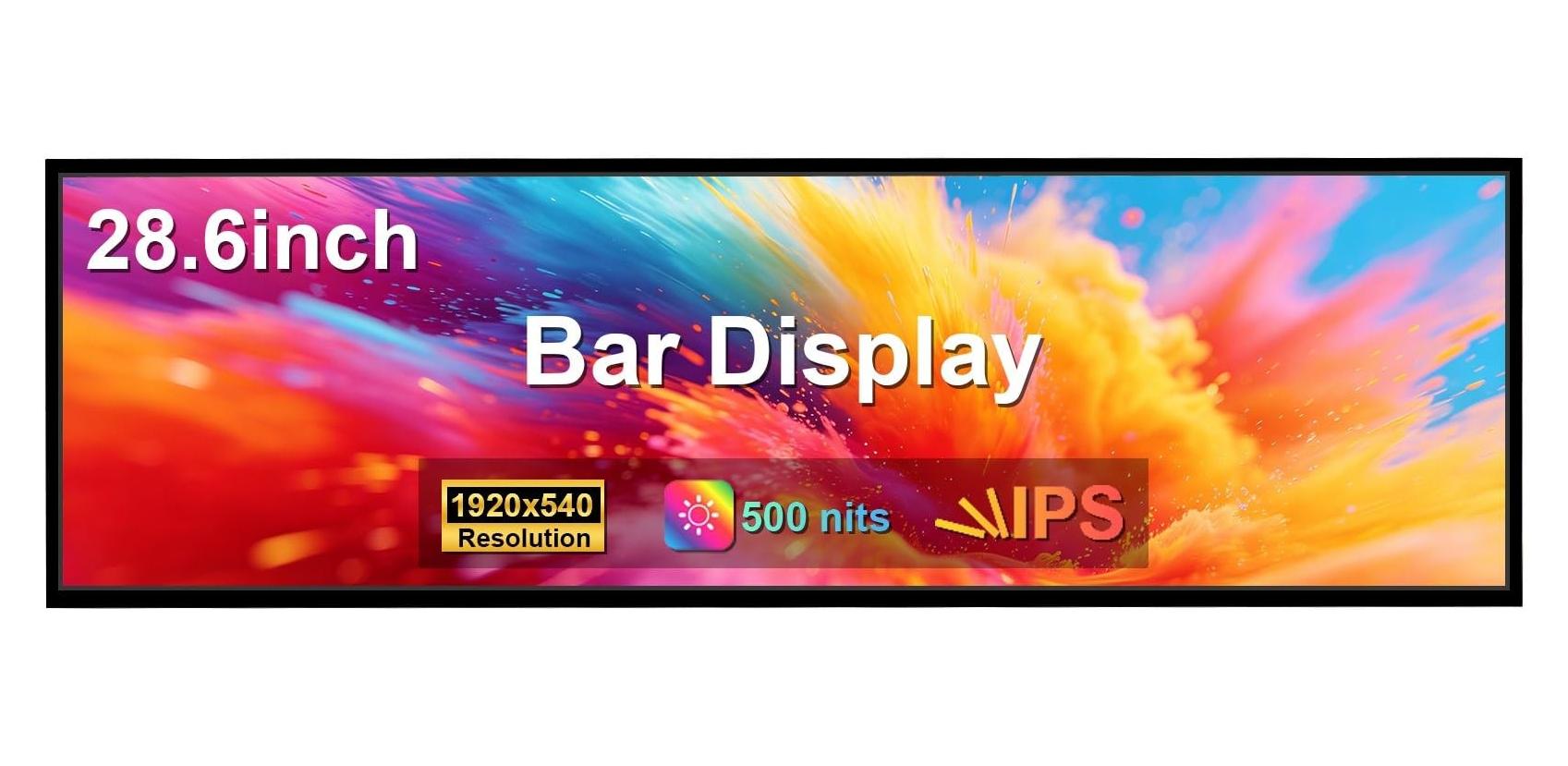
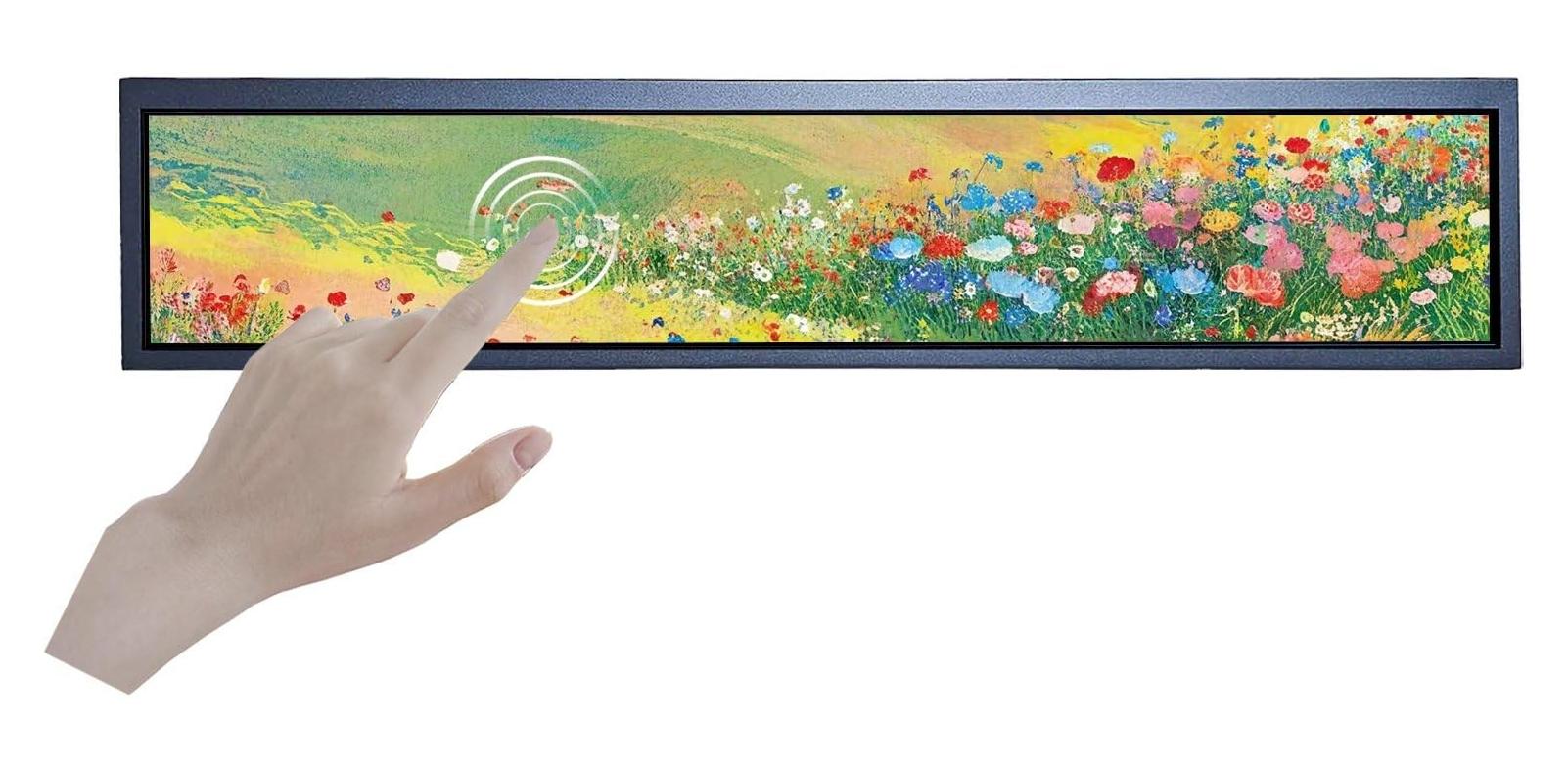
Computerbildschirm Flachbildschirm Anzeigegerät für visuelle DarstellungDieser 24-Zoll IPS LCD Touchscreen bietet eine hervorragende Bildqualität mit einer Auflösung von 1920 x 360. Dank der IPS-Technologie genießen Sie einen weiten Betrachtungswinkel und lebendige Farben.EigenschaftenAuflösung: 1920 x 360Helligkeit: 300 NitsWeiter Betrachtungswinkel dank IPS-TechnologieDer Touchscreen ist ideal für interaktive Anwendungen, Präsentationen und Unterhaltung. Die klare Darstellung macht ihn zu einer ausgezeichneten Wahl für den professionellen und privaten Gebrauch.SpezifikationenGröße: 24 ZollTyp: IPS LCD TouchscreenAnwendung: Für interaktive AnwendungenWichtige HinweiseEinfache Verbindung mit verschiedenen GerätenIdeal für den Einsatz im Büro und zu HauseMit diesem Touchscreen verbessern Sie Ihr Seherlebnis und machen die noch einfacher.637,95 €*Versand: 0,00 €Sichere Weiterleitung zum Anbieter
-
Wie öffne ich die Eingabeaufforderung?
Um die Eingabeaufforderung zu öffnen, kannst du auf Windows-Systemen die Tastenkombination "Windows + R" drücken und dann "cmd" eingeben. Alternativ kannst du auch im Startmenü nach "Eingabeaufforderung" suchen und darauf klicken. Auf Mac-Systemen kannst du die Spotlight-Suche öffnen und nach "Terminal" suchen, um das Terminal zu öffnen. Auf Linux-Systemen kannst du die Tastenkombination "Strg + Alt + T" drücken, um das Terminal zu öffnen. In allen Fällen wird die Eingabeaufforderung geöffnet, in der du Befehle eingeben und mit dem System interagieren kannst. **
-
Wie kann die Eingabeaufforderung zur Fehlerbehebung oder zur Ausführung von Befehlen in einem Computersystem genutzt werden?
Die Eingabeaufforderung kann verwendet werden, um Befehle direkt an das Betriebssystem zu senden. Dadurch können Fehler identifiziert und behoben werden, ohne auf eine grafische Benutzeroberfläche angewiesen zu sein. Außerdem ermöglicht die Eingabeaufforderung fortgeschrittene Benutzer die Ausführung von spezifischen Befehlen, die nicht über eine grafische Benutzeroberfläche verfügbar sind. **
-
Wie kann ich die Eingabeaufforderung öffnen?
Um die Eingabeaufforderung zu öffnen, kannst du auf einem Windows-Computer die Tastenkombination "Windows + R" drücken und dann "cmd" eingeben. Alternativ kannst du auch im Startmenü nach "Eingabeaufforderung" suchen und darauf klicken. Auf einem Mac-Computer kannst du das Terminal öffnen, indem du im Finder unter "Programme" den Ordner "Dienstprogramme" öffnest und dort das Terminal auswählst. In beiden Fällen wird ein schwarzes Fenster geöffnet, in dem du Befehle eingeben und mit dem System interagieren kannst. Hast du noch Fragen dazu? **
-
Wie öffne ich die Administrator Eingabeaufforderung?
Um die Administrator-Eingabeaufforderung zu öffnen, kannst du entweder das Startmenü öffnen und nach "cmd" suchen. Dann klicke mit der rechten Maustaste auf "Eingabeaufforderung" und wähle "Als Administrator ausführen". Alternativ kannst du auch die Tastenkombination "Windows + X" drücken und die Option "Eingabeaufforderung (Administrator)" auswählen. Eine weitere Möglichkeit ist es, im Startmenü mit der rechten Maustaste auf das Windows-Symbol zu klicken und "Windows PowerShell (Administrator)" auszuwählen. Dadurch öffnet sich die Eingabeaufforderung mit Administratorrechten. **
* Alle Preise verstehen sich inklusive der gesetzlichen Mehrwertsteuer und ggf. zuzüglich Versandkosten. Die Angebotsinformationen basieren auf den Angaben des jeweiligen Shops und werden über automatisierte Prozesse aktualisiert. Eine Aktualisierung in Echtzeit findet nicht statt, so dass es im Einzelfall zu Abweichungen kommen kann. ** Hinweis: Teile dieses Inhalts wurden von KI erstellt.