Domain detailanzeige.de kaufen?
Wir ziehen mit dem Projekt
detailanzeige.de um.
Sind Sie am Kauf der Domain
detailanzeige.de interessiert?
domain@kv-gmbh.de · 0541-91531010
Domain detailanzeige.de kaufen?
Startet Windows 7 mit der Drive Encryption von McAfee?
Nein, Windows 7 startet nicht standardmäßig mit der Drive Encryption von McAfee. Windows 7 bietet jedoch eine eigene integrierte Verschlüsselungsfunktion namens BitLocker an, die verwendet werden kann, um Laufwerke zu verschlüsseln. McAfee Drive Encryption ist eine separate Softwarelösung von McAfee, die zusätzlich zu Windows 7 installiert und konfiguriert werden muss, um die Laufwerksverschlüsselung zu ermöglichen. **
Ist in dieser Beschreibung irgendwo USB-A enthalten und kann man dort einen USB-Stick anschließen?
Es tut mir leid, aber ich kann keine Beschreibung sehen, auf die du dich beziehst. Bitte gib mir mehr Informationen oder teile die Beschreibung mit, damit ich dir weiterhelfen kann. **


Ähnliche Suchbegriffe für UkeySoft-USB-Encryption
Top-Angebote
Produkte zum Begriff UkeySoft-USB-Encryption:
-
Gilisoft USB EncryptionGilisoft USB Encryption: Schützen Sie Ihre Daten auf tragbaren Geräten In der heutigen digitalen Welt, in der Daten die wertvollsten Güter sind, die wir besitzen, ist es unerlässlich, diese vor unbefugtem Zugriff zu schützen. Egal, ob es sich um vertrauliche Unternehmensinformationen oder persönliche Dateien handelt, die Sicherheit Ihrer Daten sollte immer oberste Priorität haben. Hier kommt Gilisoft USB Encryption ins Spiel. Diese leistungsstarke Software ermöglicht es Ihnen, Ihre USB-Laufwerke und andere tragbare Speichergeräte sicher zu verschlüsseln, um sicherzustellen, dass nur autorisierte Personen Zugriff haben. Sind Sie neugierig, wie Gilisoft USB Encryption Ihr Leben vereinfachen kann? Lesen Sie weiter und entdecken Sie die vielen Vorteile dieser bemerkenswerten Software. Was ist Gilisoft USB Encryption? Gilisoft USB Encryption ist eine umfassende Softwarelösung, die entwickelt wurde, um Ihre USB-Flash-Laufwerke, externen Festplatten, Daumenlaufwerke, Stifte, Speichersticks, Speicherkarten und alle anderen tragbaren Speichergeräte im Windows-System zu verschlüsseln und mit einem Passwort zu schützen. Die Software teilt das USB-Laufwerk in zwei Bereiche auf: einen sicheren Bereich und einen öffentlichen Bereich. Durch die Erstellung eines passwortgeschützten sicheren Bereichs mit dem branchenüblichen AES-Verschlüsselungsalgorithmus sorgt Gilisoft USB Encryption dafür, dass Ihre Daten vor neugierigen Blicken geschützt sind. Exklusive Funktionen von Gilisoft USB Encryption Sicheres Verschlüsseln von USB-Flash-Laufwerken Wenn Sie Wechseldatenträger verwenden, um Dateien zwischen Büro und Zuhause zu transportieren, können Sie mit Gilisoft USB Encryption Ihre Dateien schützen. Besonders wichtig ist dies, wenn Ihre Arbeitsdateien vertrauliche Unternehmensinformationen oder private Kundendaten enthalten. Ohne Verschlüsselung könnte der Verlust dieser Daten verheerende Folgen für Ihr Unternehmen oder Ihre Karriere haben. Gilisoft USB Encryption hilft, die Privatsphäre Ihrer Daten zu schützen. Passwortschutz für USB-Laufwerke Wenn Sie ein Wechsellaufwerk zur Sicherung Ihrer Dateien verwenden, möchten Sie nicht, dass es in die falschen Hände gerät. Mit Gilisoft USB Encryption können Sie einen sicheren Bereich erstellen, um die sensiblen Dateien auf Ihrem USB-Speicher mit einem Passwort zu schützen. Falls jemand Ihr externes Laufwerk in die Hände bekommt, kann er ohne das Passwort nicht auf Ihre Daten zugreifen. Vertrauenswürdige Sicherheitsisolierung Wenn Sie USB Encryption verwenden, um ein Laufwerk zu verschlüsseln, erstellt die Software einen sicheren Bereich aus einem Teil des freien Speicherplatzes des Laufwerks, um die Dateien, die Sie verschlüsseln möchten, zu speichern. Wenn Sie wie die meisten PC-Benutzer sind, müssen Sie nicht alles auf Ihrem USB-Laufwerk verschlüsseln. Dann können Sie den öffentlichen Bereich nutzen, um Dateien zu speichern, die nicht verschlüsselt werden müssen. Automatische Dateiverschlüsselung Wenn eine Anwendung Daten in einer Datei speichert, durchläuft diese Datei den Verschlüsselungstreiber, bevor sie im verschlüsselten Bereich des Host-Laufwerks gespeichert wird. Ebenso durchlaufen beim Öffnen von Dateien aus dem verschlüsselten Bereich die Daten den Verschlüsselungstreiber, der die Daten entschlüsselt, bevor sie an die Anwendung weitergegeben werden. Automatisches Sperren verschlüsselter Daten beim Trennen Wenn Sie das Laufwerk trennen oder den Computer ausschalten, werden die verschlüsselten Daten automatisch gesperrt. Sobald Sie mit den verschlüsselten Dateien fertig sind, stoppen Sie den Zugriff auf den sicheren Bereich, und die Daten werden aus dem Arbeitsspeicher gelöscht und bis zur nächsten Passworteingabe gesperrt. Kompatibel mit USB-Laufwerken jeglicher Art oder Format USB Encrypt kann USB-Thumb-Laufwerke, Flash-Speicherlaufwerke, tragbare Festplatten und interne Festplatten verschlüsseln. Wir empfehlen, Ihr USB-Laufwerk im NTFS-Dateisystemformat zu formatieren, bevor Sie mit Gilisoft USB Encryption verschlüsseln. Läuft auf jedem Windows-Computer oder System USB Encryption läuft unter Windows XP bis Windows 11, sowohl auf 32- als auch auf 64-Bit-Laptops. Sie können USB Encryption auf jedem Computer installieren, der eine der unterstützten Windows-Versionen ausführt: Desktop, Netbook, Tablet, Workstation oder Server. Verschlüsseln Sie Laufwerke jeder Größe USB Encryption kann Laufwerke bis zu 128TB verschlüsseln (dies ist das aktuelle Limit von Windows). Nach der ersten Verschlüsselung arbeiten die großen Laufwerke genauso schnell wie die kleinen. Jede Datei kann geschützt werden Egal, welche Informationen, Dateien, Ordner und Dokumente Sie in Ihrem USB-Laufwerk speichern, USB Encryption hält sie vollständig gesichert. Es gibt keine Einschränkungen hinsichtlich des Dateityps oder der Dateigröße. Schnelle Sicherung von USB-Dateien auf die Festplatte Die Schnellkopierfunktion bietet den einfachsten und schnellsten Weg, um Ihr gesamtes USB-Laufwerk in einem Ordn...39,95 €*Versand: 0,00 €Sichere Weiterleitung zum Anbieter
-
Kehlmann, Daniel: Beerholms VorstellungBeerholms Vorstellung , Roman , Elektromotorenteile > Elektromotoren & -teile , Erscheinungsjahr: 20250109, Autoren: Kehlmann, Daniel, Seitenzahl/Blattzahl: 240, Keyword: 20. Jahrhundert; 21. Jahrhundert; Bestseller; Debüt; Klassiker; Leo Perutz; Lichtspiel; Magie; Merlin; Religion; Theologie; Täuschung; Zauberei; Österreich, Fachschema: Deutsche Belletristik / Roman, Erzählung, Fachkategorie: Moderne und zeitgenössische Belletristik~Belletristik: religiös, spirituell~Belletristik: Themen, Stoffe, Motive: Liebe und Beziehungen, Warengruppe: HC/Belletristik/Romane/Erzählungen, UNSPSC: 49019900, Warenverzeichnis für die Außenhandelsstatistik: 49019900, Länge: 210, Breite: 134, Höhe: 23, Gewicht: 334, Produktform: Gebunden, Genre: Belletristik,25,00 €*Versand: 0,00 €Sichere Weiterleitung zum Anbieter
-
UkeySoft Video Watermark RemoverUkeySoft Video Watermark Remover Bietet eine leistungsstarke Lösung zum Entfernen von Wasserzeichen aus Videos und zum Hinzufügen eigener Texte oder Logos. Entwickelt, um Mischmodi anzupassen und Wasserzeichen durch benutzerdefinierte Logos zu ersetzen, ermöglicht dieses Tool das problemlose Entfernen von Wasserzeichen, unerwünschten Untertiteln und Textüberlagerungen aus einer Vielzahl von Videos und Filmen. Wichtige Funktionen: Wasserzeichen entfernen: Löschen Sie Wasserzeichen, Logos, Datum, Text oder Untertitel aus Ihren Videos, ohne die Qualität zu beeinträchtigen. UkeySoft Video Watermark Remover unterstützt nahezu alle Videoformate und sorgt für eine reibungslose Entfernung. Untertitel entfernen: Entfernen Sie unerwünschte Untertitel und Textüberlagerungen ohne Qualitätsverlust. Dieses Tool ist in der Lage, Untertitel aus verschiedenen Videoformaten wie MKV, MP4 und AVI z...19,95 €*Versand: 0,00 €Sichere Weiterleitung zum Anbieter
-
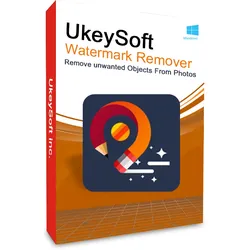
UkeySoft Photo Watermark RemoverPhoto Watermark Remover Entfernen Sie unerwünschte Objekte, Wasserzeichen, Kratzer und Flecken aus Fotos. Ein leistungsstarkes Foto-Wasserzeichenentfernungs- und Bearbeitungstool UkeySoft Photo Watermark Remover ist ein einfaches, aber effektives Foto-Wasserzeichenentfernungs- und Bildbearbeitungstool. Es kann Ihnen helfen, unerwünschte Objekte zu entfernen und gleichzeitig automatisch die Umgebung zu reparieren. Sie können problemlos unerwünschte Objekte, Wasserzeichen, Datumstempel oder Flecken fehlerfrei von einem Foto entfernen, ohne den ausgewählten Bereich zu beschädigen. Funktionen: Wasserzeichen entfernen: Entfernen Sie mühelos unerwünschte Objekte von Fotos, wie Wasserzeichen, Logos, Datumstempel, Signaturen, Texte, unerwünschte Personen, Tiere, unschöne Pickel oder Flecken. Wasserzeichen hinzufügen: Dieses Tool kann Ihnen auch dabei helfen, Textwasserzeichen, Bildwasserzeich...19,95 €*Versand: 0,00 €Sichere Weiterleitung zum Anbieter



-
Wie ziehe ich eine Präsentation auf einen USB Stick?
Um eine Präsentation auf einen USB-Stick zu ziehen, musst du zuerst den USB-Stick in den Computer einstecken. Öffne dann den Datei-Explorer und suche nach der Präsentationsdatei auf deinem Computer. Klicke mit der rechten Maustaste auf die Datei und wähle "Kopieren". Gehe dann zum USB-Stick im Datei-Explorer, klicke mit der rechten Maustaste und wähle "Einfügen", um die Präsentation auf den USB-Stick zu übertragen. Stelle sicher, dass die Übertragung abgeschlossen ist, bevor du den USB-Stick sicher entfernst. **
-
Wie lade ich eine PowerPoint-Präsentation auf einen USB-Stick?
Um eine PowerPoint-Präsentation auf einen USB-Stick zu laden, öffne die Präsentation und klicke auf "Datei" in der oberen Menüleiste. Wähle dann "Speichern unter" aus und wähle den USB-Stick als Speicherort aus. Klicke auf "Speichern" und die Präsentation wird auf den USB-Stick kopiert. **
-
Wie ziehe ich eine Powerpoint-Präsentation auf einen USB-Stick?
Um eine Powerpoint-Präsentation auf einen USB-Stick zu ziehen, öffnen Sie den Datei-Explorer und suchen Sie nach der Datei der Präsentation auf Ihrem Computer. Klicken Sie mit der rechten Maustaste auf die Datei und wählen Sie "Kopieren". Stecken Sie den USB-Stick in den USB-Anschluss Ihres Computers und öffnen Sie den Datei-Explorer erneut. Klicken Sie mit der rechten Maustaste auf den USB-Stick und wählen Sie "Einfügen", um die Präsentation auf den USB-Stick zu kopieren. **
-
Wie ziehe ich meine Powerpoint-Präsentation auf meinen USB-Stick?
Um deine Powerpoint-Präsentation auf einen USB-Stick zu ziehen, öffne den Datei-Explorer und suche den Speicherort deiner Präsentation. Klicke mit der rechten Maustaste auf die Datei und wähle "Kopieren". Gehe dann zu deinem USB-Stick im Datei-Explorer, klicke mit der rechten Maustaste und wähle "Einfügen", um die Präsentation auf den USB-Stick zu kopieren. **


Wie bekomme ich meine PowerPoint-Präsentation auf einen USB-Stick?
Um deine PowerPoint-Präsentation auf einen USB-Stick zu bekommen, öffne die Präsentation und klicke auf "Datei" in der oberen Menüleiste. Wähle dann "Speichern unter" aus und wähle den USB-Stick als Speicherort aus. Klicke auf "Speichern" und die Präsentation wird auf den USB-Stick kopiert. **
Wie speichere ich eine PowerPoint-Präsentation auf einem USB-Stick?
Um eine PowerPoint-Präsentation auf einem USB-Stick zu speichern, öffne die Präsentation und klicke auf "Datei" in der oberen Menüleiste. Wähle dann "Speichern unter" aus und wähle den USB-Stick als Speicherort aus. Gib einen Dateinamen für die Präsentation ein und klicke auf "Speichern". Die Präsentation wird nun auf dem USB-Stick gespeichert. **
Top-Angebote
Produkte zum Begriff UkeySoft-USB-Encryption:
-
UkeySoft USB EncryptionUkeySoft USB-Verschlüsselung Sperren, Verschlüsseln, Schützen Sie Ihr USB-Flashlaufwerk So funktioniert's Schritt 1: Starten Sie das Programm und stecken Sie einen USB-Stick in den PC Starten Sie die UkeySoft USB-Verschlüsselung und stecken Sie den USB-Stick, den Sie mit einem Kennwort schützen möchten, in den USB-Anschluss Ihres Computers. Schritt 2: Stellen Sie die Ausgabeeinstellungen ein und erstellen Sie einen sicheren Bereich Wählen Sie dann das Laufwerk aus und legen Sie die Größe des zu erstellenden Sicherheitsbereichs fest. Klicken Sie auf die Schaltfläche "Installieren", um den Sicherheitsbereich zu erstellen. Schritt 3: Legen Sie den Benutzernamen und das Passwort fest Stellen Sie den Benutzernamen und das Passwort des Sicherheitsbereichs ein und klicken Sie auf die Schaltfläche "OK". Gut gemacht, Sie haben Ihr USB-Laufwerk mit einem Kennwort in den einfachen Schritten von ...49,99 €*Versand: 0,00 €Sichere Weiterleitung zum Anbieter
-
UkeySoft CD DVD EncryptionUkeySoft CD DVD Encryption Schritt 1. Programm starten und eine leere DVD/CD-Disc in den PC einlegen Laden Sie Ukeysoft CD/DVD Encryption auf Ihren Windows 10/8.1/8/7 (32 & 64 Bit) Computer herunter und führen Sie es aus. Legen Sie dann eine leere oder löschbare CD/DVD-Disc in Ihren Computer ein. Schritt 2. Gerät auswählen und Dateien hinzufügen Nachdem die leere CD oder DVD vom Programm erkannt wurde, wählen Sie bitte ein CD- oder DVD-Disc-Gerät in der "Recorder"-Option aus. Klicken Sie dann auf "Dateien hinzufügen", um Dateien in den sicheren oder öffentlichen Bereich hinzuzufügen. Schritt 3. Beginnen Sie mit dem Brennen Ihrer CD/DVD mit Passwort Klicken Sie abschließend auf die Schaltfläche "Brennen", um ein Passwort festzulegen und mit dem Brennen Ihrer Disc zu beginnen. Tipp: Sie können auch eine verschlüsselte ISO-Image-Datei erstellen oder ein virtuelles Laufwerk mithilfe d...39,99 €*Versand: 0,00 €Sichere Weiterleitung zum Anbieter
-
Gilisoft USB EncryptionGilisoft USB Encryption: Schützen Sie Ihre Daten auf tragbaren Geräten In der heutigen digitalen Welt, in der Daten die wertvollsten Güter sind, die wir besitzen, ist es unerlässlich, diese vor unbefugtem Zugriff zu schützen. Egal, ob es sich um vertrauliche Unternehmensinformationen oder persönliche Dateien handelt, die Sicherheit Ihrer Daten sollte immer oberste Priorität haben. Hier kommt Gilisoft USB Encryption ins Spiel. Diese leistungsstarke Software ermöglicht es Ihnen, Ihre USB-Laufwerke und andere tragbare Speichergeräte sicher zu verschlüsseln, um sicherzustellen, dass nur autorisierte Personen Zugriff haben. Sind Sie neugierig, wie Gilisoft USB Encryption Ihr Leben vereinfachen kann? Lesen Sie weiter und entdecken Sie die vielen Vorteile dieser bemerkenswerten Software. Was ist Gilisoft USB Encryption? Gilisoft USB Encryption ist eine umfassende Softwarelösung, die entwickelt wurde, um Ihre USB-Flash-Laufwerke, externen Festplatten, Daumenlaufwerke, Stifte, Speichersticks, Speicherkarten und alle anderen tragbaren Speichergeräte im Windows-System zu verschlüsseln und mit einem Passwort zu schützen. Die Software teilt das USB-Laufwerk in zwei Bereiche auf: einen sicheren Bereich und einen öffentlichen Bereich. Durch die Erstellung eines passwortgeschützten sicheren Bereichs mit dem branchenüblichen AES-Verschlüsselungsalgorithmus sorgt Gilisoft USB Encryption dafür, dass Ihre Daten vor neugierigen Blicken geschützt sind. Exklusive Funktionen von Gilisoft USB Encryption Sicheres Verschlüsseln von USB-Flash-Laufwerken Wenn Sie Wechseldatenträger verwenden, um Dateien zwischen Büro und Zuhause zu transportieren, können Sie mit Gilisoft USB Encryption Ihre Dateien schützen. Besonders wichtig ist dies, wenn Ihre Arbeitsdateien vertrauliche Unternehmensinformationen oder private Kundendaten enthalten. Ohne Verschlüsselung könnte der Verlust dieser Daten verheerende Folgen für Ihr Unternehmen oder Ihre Karriere haben. Gilisoft USB Encryption hilft, die Privatsphäre Ihrer Daten zu schützen. Passwortschutz für USB-Laufwerke Wenn Sie ein Wechsellaufwerk zur Sicherung Ihrer Dateien verwenden, möchten Sie nicht, dass es in die falschen Hände gerät. Mit Gilisoft USB Encryption können Sie einen sicheren Bereich erstellen, um die sensiblen Dateien auf Ihrem USB-Speicher mit einem Passwort zu schützen. Falls jemand Ihr externes Laufwerk in die Hände bekommt, kann er ohne das Passwort nicht auf Ihre Daten zugreifen. Vertrauenswürdige Sicherheitsisolierung Wenn Sie USB Encryption verwenden, um ein Laufwerk zu verschlüsseln, erstellt die Software einen sicheren Bereich aus einem Teil des freien Speicherplatzes des Laufwerks, um die Dateien, die Sie verschlüsseln möchten, zu speichern. Wenn Sie wie die meisten PC-Benutzer sind, müssen Sie nicht alles auf Ihrem USB-Laufwerk verschlüsseln. Dann können Sie den öffentlichen Bereich nutzen, um Dateien zu speichern, die nicht verschlüsselt werden müssen. Automatische Dateiverschlüsselung Wenn eine Anwendung Daten in einer Datei speichert, durchläuft diese Datei den Verschlüsselungstreiber, bevor sie im verschlüsselten Bereich des Host-Laufwerks gespeichert wird. Ebenso durchlaufen beim Öffnen von Dateien aus dem verschlüsselten Bereich die Daten den Verschlüsselungstreiber, der die Daten entschlüsselt, bevor sie an die Anwendung weitergegeben werden. Automatisches Sperren verschlüsselter Daten beim Trennen Wenn Sie das Laufwerk trennen oder den Computer ausschalten, werden die verschlüsselten Daten automatisch gesperrt. Sobald Sie mit den verschlüsselten Dateien fertig sind, stoppen Sie den Zugriff auf den sicheren Bereich, und die Daten werden aus dem Arbeitsspeicher gelöscht und bis zur nächsten Passworteingabe gesperrt. Kompatibel mit USB-Laufwerken jeglicher Art oder Format USB Encrypt kann USB-Thumb-Laufwerke, Flash-Speicherlaufwerke, tragbare Festplatten und interne Festplatten verschlüsseln. Wir empfehlen, Ihr USB-Laufwerk im NTFS-Dateisystemformat zu formatieren, bevor Sie mit Gilisoft USB Encryption verschlüsseln. Läuft auf jedem Windows-Computer oder System USB Encryption läuft unter Windows XP bis Windows 11, sowohl auf 32- als auch auf 64-Bit-Laptops. Sie können USB Encryption auf jedem Computer installieren, der eine der unterstützten Windows-Versionen ausführt: Desktop, Netbook, Tablet, Workstation oder Server. Verschlüsseln Sie Laufwerke jeder Größe USB Encryption kann Laufwerke bis zu 128TB verschlüsseln (dies ist das aktuelle Limit von Windows). Nach der ersten Verschlüsselung arbeiten die großen Laufwerke genauso schnell wie die kleinen. Jede Datei kann geschützt werden Egal, welche Informationen, Dateien, Ordner und Dokumente Sie in Ihrem USB-Laufwerk speichern, USB Encryption hält sie vollständig gesichert. Es gibt keine Einschränkungen hinsichtlich des Dateityps oder der Dateigröße. Schnelle Sicherung von USB-Dateien auf die Festplatte Die Schnellkopierfunktion bietet den einfachsten und schnellsten Weg, um Ihr gesamtes USB-Laufwerk in einem Ordn...39,95 €*Versand: 0,00 €Sichere Weiterleitung zum Anbieter
-
Kehlmann, Daniel: Beerholms VorstellungBeerholms Vorstellung , Roman , Elektromotorenteile > Elektromotoren & -teile , Erscheinungsjahr: 20250109, Autoren: Kehlmann, Daniel, Seitenzahl/Blattzahl: 240, Keyword: 20. Jahrhundert; 21. Jahrhundert; Bestseller; Debüt; Klassiker; Leo Perutz; Lichtspiel; Magie; Merlin; Religion; Theologie; Täuschung; Zauberei; Österreich, Fachschema: Deutsche Belletristik / Roman, Erzählung, Fachkategorie: Moderne und zeitgenössische Belletristik~Belletristik: religiös, spirituell~Belletristik: Themen, Stoffe, Motive: Liebe und Beziehungen, Warengruppe: HC/Belletristik/Romane/Erzählungen, UNSPSC: 49019900, Warenverzeichnis für die Außenhandelsstatistik: 49019900, Länge: 210, Breite: 134, Höhe: 23, Gewicht: 334, Produktform: Gebunden, Genre: Belletristik,25,00 €*Versand: 0,00 €Sichere Weiterleitung zum Anbieter
-
Startet Windows 7 mit der Drive Encryption von McAfee?
Nein, Windows 7 startet nicht standardmäßig mit der Drive Encryption von McAfee. Windows 7 bietet jedoch eine eigene integrierte Verschlüsselungsfunktion namens BitLocker an, die verwendet werden kann, um Laufwerke zu verschlüsseln. McAfee Drive Encryption ist eine separate Softwarelösung von McAfee, die zusätzlich zu Windows 7 installiert und konfiguriert werden muss, um die Laufwerksverschlüsselung zu ermöglichen. **
-
Ist in dieser Beschreibung irgendwo USB-A enthalten und kann man dort einen USB-Stick anschließen?
Es tut mir leid, aber ich kann keine Beschreibung sehen, auf die du dich beziehst. Bitte gib mir mehr Informationen oder teile die Beschreibung mit, damit ich dir weiterhelfen kann. **
-
Wie ziehe ich eine Präsentation auf einen USB Stick?
Um eine Präsentation auf einen USB-Stick zu ziehen, musst du zuerst den USB-Stick in den Computer einstecken. Öffne dann den Datei-Explorer und suche nach der Präsentationsdatei auf deinem Computer. Klicke mit der rechten Maustaste auf die Datei und wähle "Kopieren". Gehe dann zum USB-Stick im Datei-Explorer, klicke mit der rechten Maustaste und wähle "Einfügen", um die Präsentation auf den USB-Stick zu übertragen. Stelle sicher, dass die Übertragung abgeschlossen ist, bevor du den USB-Stick sicher entfernst. **
-
Wie lade ich eine PowerPoint-Präsentation auf einen USB-Stick?
Um eine PowerPoint-Präsentation auf einen USB-Stick zu laden, öffne die Präsentation und klicke auf "Datei" in der oberen Menüleiste. Wähle dann "Speichern unter" aus und wähle den USB-Stick als Speicherort aus. Klicke auf "Speichern" und die Präsentation wird auf den USB-Stick kopiert. **
Ähnliche Suchbegriffe für UkeySoft-USB-Encryption
-
UkeySoft Video Watermark RemoverUkeySoft Video Watermark Remover Bietet eine leistungsstarke Lösung zum Entfernen von Wasserzeichen aus Videos und zum Hinzufügen eigener Texte oder Logos. Entwickelt, um Mischmodi anzupassen und Wasserzeichen durch benutzerdefinierte Logos zu ersetzen, ermöglicht dieses Tool das problemlose Entfernen von Wasserzeichen, unerwünschten Untertiteln und Textüberlagerungen aus einer Vielzahl von Videos und Filmen. Wichtige Funktionen: Wasserzeichen entfernen: Löschen Sie Wasserzeichen, Logos, Datum, Text oder Untertitel aus Ihren Videos, ohne die Qualität zu beeinträchtigen. UkeySoft Video Watermark Remover unterstützt nahezu alle Videoformate und sorgt für eine reibungslose Entfernung. Untertitel entfernen: Entfernen Sie unerwünschte Untertitel und Textüberlagerungen ohne Qualitätsverlust. Dieses Tool ist in der Lage, Untertitel aus verschiedenen Videoformaten wie MKV, MP4 und AVI z...19,95 €*Versand: 0,00 €Sichere Weiterleitung zum Anbieter
-
UkeySoft Photo Watermark RemoverPhoto Watermark Remover Entfernen Sie unerwünschte Objekte, Wasserzeichen, Kratzer und Flecken aus Fotos. Ein leistungsstarkes Foto-Wasserzeichenentfernungs- und Bearbeitungstool UkeySoft Photo Watermark Remover ist ein einfaches, aber effektives Foto-Wasserzeichenentfernungs- und Bildbearbeitungstool. Es kann Ihnen helfen, unerwünschte Objekte zu entfernen und gleichzeitig automatisch die Umgebung zu reparieren. Sie können problemlos unerwünschte Objekte, Wasserzeichen, Datumstempel oder Flecken fehlerfrei von einem Foto entfernen, ohne den ausgewählten Bereich zu beschädigen. Funktionen: Wasserzeichen entfernen: Entfernen Sie mühelos unerwünschte Objekte von Fotos, wie Wasserzeichen, Logos, Datumstempel, Signaturen, Texte, unerwünschte Personen, Tiere, unschöne Pickel oder Flecken. Wasserzeichen hinzufügen: Dieses Tool kann Ihnen auch dabei helfen, Textwasserzeichen, Bildwasserzeich...19,95 €*Versand: 0,00 €Sichere Weiterleitung zum Anbieter
-
UkeySoft File Lock for WindowsUkeySoft File Lock - Dateisperre und Verschlüsselungssoftware UkeySoft File Lock - Dateisperre und Verschlüsselungssoftware Einführung Die UkeySoft File Lock ist eine leistungsstarke und benutzerfreundliche Software zur Sperrung und Verschlüsselung von Dateien, Ordnern und Laufwerken. Mit dieser Software können Sie Ihre privaten Daten schützen, indem Sie sie mit einem starken Kennwort sichern. Die Software bietet beeindruckende Funktionen, darunter das Sperren von Dateien, das Verstecken von Ordnern, die Verschlüsselung von Laufwerken und vieles mehr. Anleitung zur Verwendung Schritt 1: Starten Sie UkeySoft File Lock Starten Sie das Programm und wählen Sie die Option "Local Disk" aus, um Dateien und Ordner auf Ihrer lokalen Festplatte zu schützen. Für externe Festplatten gibt es die Option "Externe Festplatte". Schritt 2: Einstellungen vornehmen Klicken Sie auf "Datei sperren" u...39,95 €*Versand: 0,00 €Sichere Weiterleitung zum Anbieter
-
UkeySoft Video Converter for WindowsUkeySoft Video Converter UkeySoft Video Converter Schneller und einfacher Videokonverter, unterstützt beliebige Formate und mehrere Geräte. Konvertieren Sie jedes Video- und Audioformat Mit UkeySoft Video Converter können Sie Video-, Audio- und sogar DVD-Dateien in alle gängigen Video- / Audioformate konvertieren, um alle Player oder Geräte zur Unterstützung der Videowiedergabe mit der umfangreichen Profilbibliothek zu unterstützen. Videoformate: MP4, MKV, AVI, WMV, HEVC, H.264, H.265, MKV, 3GP, FLV, SWF, HTML5, M4V, MOV, ASF, DV, OVV, YouTube, ASF, RM, MTS / M2TS / TS / TP / TRP, MOD, TOD, DPG Audioformate: MP3, MP2, WMA, M4R, M4A, M4B, AC3, AAC, APE, OGG, WAV, FLAC, AIFF, AU, RealMedia Geräte: Apple iPhone / iPad / iPod, Samsung S / Note / Tab, Google Nexus, HTC, Blackberry, Sony, Nokia, Motorola, Zune, Zune HD, Xbox 360, Xbox 360 HD, Xbox One, PSP, LG, TVS, DVD, Archos Holen Sie si...44,95 €*Versand: 0,00 €Sichere Weiterleitung zum Anbieter
-
Wie ziehe ich eine Powerpoint-Präsentation auf einen USB-Stick?
Um eine Powerpoint-Präsentation auf einen USB-Stick zu ziehen, öffnen Sie den Datei-Explorer und suchen Sie nach der Datei der Präsentation auf Ihrem Computer. Klicken Sie mit der rechten Maustaste auf die Datei und wählen Sie "Kopieren". Stecken Sie den USB-Stick in den USB-Anschluss Ihres Computers und öffnen Sie den Datei-Explorer erneut. Klicken Sie mit der rechten Maustaste auf den USB-Stick und wählen Sie "Einfügen", um die Präsentation auf den USB-Stick zu kopieren. **
-
Wie ziehe ich meine Powerpoint-Präsentation auf meinen USB-Stick?
Um deine Powerpoint-Präsentation auf einen USB-Stick zu ziehen, öffne den Datei-Explorer und suche den Speicherort deiner Präsentation. Klicke mit der rechten Maustaste auf die Datei und wähle "Kopieren". Gehe dann zu deinem USB-Stick im Datei-Explorer, klicke mit der rechten Maustaste und wähle "Einfügen", um die Präsentation auf den USB-Stick zu kopieren. **
-
Wie bekomme ich meine PowerPoint-Präsentation auf einen USB-Stick?
Um deine PowerPoint-Präsentation auf einen USB-Stick zu bekommen, öffne die Präsentation und klicke auf "Datei" in der oberen Menüleiste. Wähle dann "Speichern unter" aus und wähle den USB-Stick als Speicherort aus. Klicke auf "Speichern" und die Präsentation wird auf den USB-Stick kopiert. **
-
Wie speichere ich eine PowerPoint-Präsentation auf einem USB-Stick?
Um eine PowerPoint-Präsentation auf einem USB-Stick zu speichern, öffne die Präsentation und klicke auf "Datei" in der oberen Menüleiste. Wähle dann "Speichern unter" aus und wähle den USB-Stick als Speicherort aus. Gib einen Dateinamen für die Präsentation ein und klicke auf "Speichern". Die Präsentation wird nun auf dem USB-Stick gespeichert. **
* Alle Preise verstehen sich inklusive der gesetzlichen Mehrwertsteuer und ggf. zuzüglich Versandkosten. Die Angebotsinformationen basieren auf den Angaben des jeweiligen Shops und werden über automatisierte Prozesse aktualisiert. Eine Aktualisierung in Echtzeit findet nicht statt, so dass es im Einzelfall zu Abweichungen kommen kann. ** Hinweis: Teile dieses Inhalts wurden von KI erstellt.