Domain detailanzeige.de kaufen?
Wir ziehen mit dem Projekt
detailanzeige.de um.
Sind Sie am Kauf der Domain
detailanzeige.de interessiert?
domain@kv-gmbh.de · 0541-91531010
Domain detailanzeige.de kaufen?
Ist die Webcam-Anzeige falsch herum?
Es ist möglich, dass die Webcam-Anzeige falsch herum ist. Dies kann verschiedene Gründe haben, wie zum Beispiel eine falsche Einstellung in den Webcam-Treibern oder eine falsche Ausrichtung der Webcam selbst. Es kann hilfreich sein, die Einstellungen der Webcam zu überprüfen und gegebenenfalls anzupassen, um das Problem zu beheben. **
Wie kann man eine PowerPoint-Präsentation mit einer Webcam zusammenschneiden?
Um eine PowerPoint-Präsentation mit einer Webcam aufzunehmen und zu schneiden, benötigen Sie eine Bildschirmaufnahmesoftware, die auch die Webcam aufnehmen kann. Starten Sie die Bildschirmaufnahme und öffnen Sie Ihre PowerPoint-Präsentation. Während der Präsentation können Sie die Webcam aktivieren und die gewünschten Abschnitte aufnehmen. Nach der Aufnahme können Sie die Aufnahme in einer Videobearbeitungssoftware schneiden und bearbeiten, um das gewünschte Ergebnis zu erzielen. **

Ähnliche Suchbegriffe für Webcam
Top-Angebote
Produkte zum Begriff Webcam:
-
Kehlmann, Daniel: Beerholms VorstellungBeerholms Vorstellung , Roman , Elektromotorenteile > Elektromotoren & -teile , Erscheinungsjahr: 20250109, Autoren: Kehlmann, Daniel, Seitenzahl/Blattzahl: 240, Keyword: 20. Jahrhundert; 21. Jahrhundert; Bestseller; Debüt; Klassiker; Leo Perutz; Lichtspiel; Magie; Merlin; Religion; Theologie; Täuschung; Zauberei; Österreich, Fachschema: Deutsche Belletristik / Roman, Erzählung, Fachkategorie: Moderne und zeitgenössische Belletristik~Belletristik: religiös, spirituell~Belletristik: Themen, Stoffe, Motive: Liebe und Beziehungen, Warengruppe: HC/Belletristik/Romane/Erzählungen, UNSPSC: 49019900, Warenverzeichnis für die Außenhandelsstatistik: 49019900, Länge: 210, Breite: 134, Höhe: 23, Gewicht: 334, Produktform: Gebunden, Genre: Belletristik,25,00 €*Versand: 0,00 €Sichere Weiterleitung zum Anbieter
-
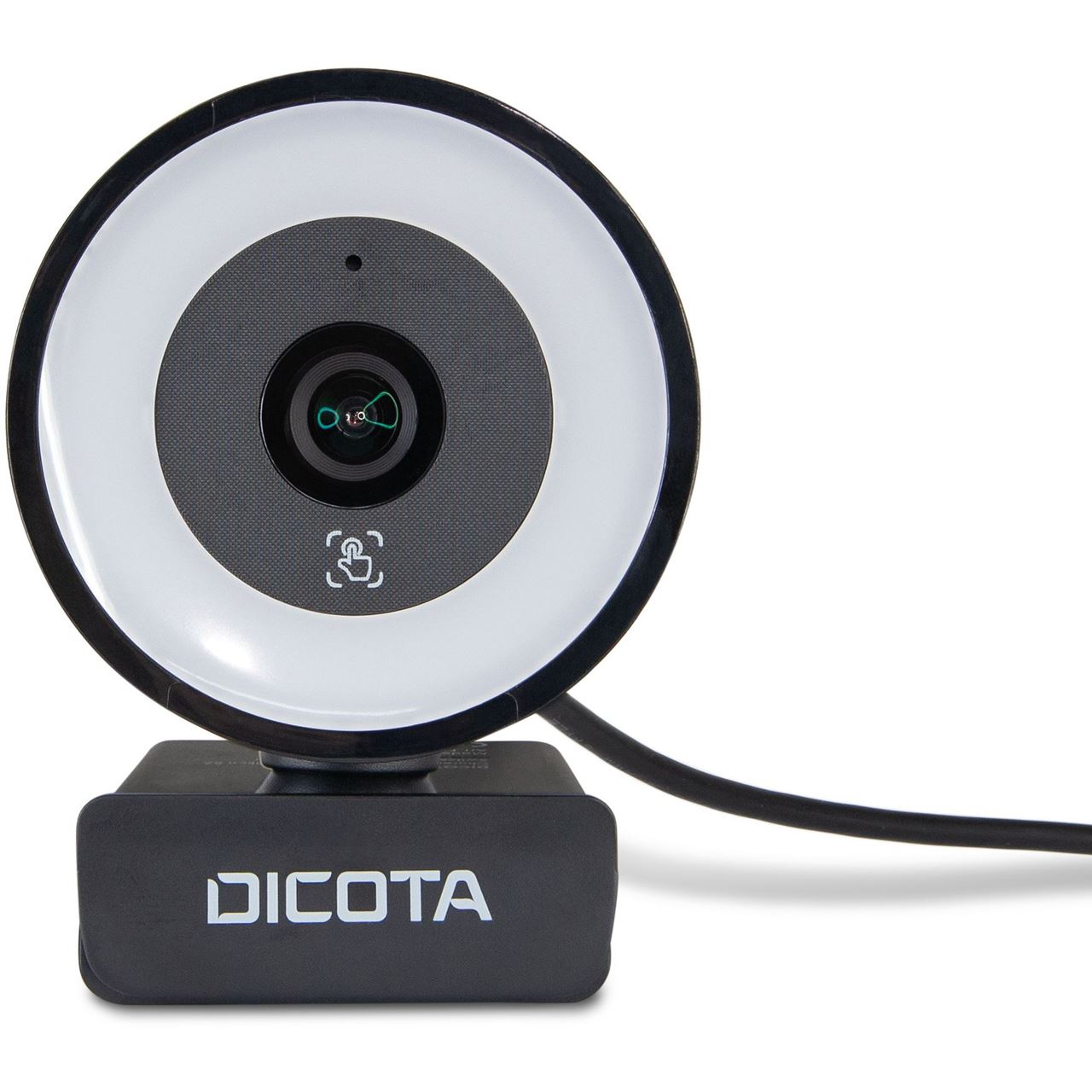
Cadorabo Webcam 1080P, Webcam, SchwarzCadorabo Webcam 1080P mit Mikrofon, USB 2.0 und drehbarem Clip Die Kamera liefert dank High-Level Objektiv und 1080P Auflösung ein kristallklares Bild und kann eine Framerate von bis zu 30 fps erreichen. Das Objektiv kann während der Übertragung manuell eingestellt werden, um die Bildschärfe anzupassen. Die Reduzierung von störenden Hintergrundgeräuschen erfolgt durch zwei eingebaute geräuschunterdrückende Mikrofone. Der flexible Clip ermöglicht eine Drehung um 75° und 180° und kann somit an alle Situationen und Geräte angepasst werden. Spezifikationen: Bildsensor: CMOS Dynamische Auflösung: 1920*1080P Video Komprimierung: H.264 Blickwinkel: 90° Anschluss: USB 2.0 Bildrate: 30fps Kompatible Systeme: Windows, Mac OS, Android Smart TV, XBOX ONE Mit dieser Webcam können Sie ohne Bedenken in Ihre Online-Schulungen, Videochats, Live-Streams und Online Meetings und Konferenzen starten.36,99 €*Versand: 0,00 €Sichere Weiterleitung zum Anbieter



-
Wie kann ich eine Webcam als Standard-Webcam einstellen?
Um eine Webcam als Standard-Webcam einzustellen, musst du zuerst sicherstellen, dass die Webcam korrekt an deinen Computer angeschlossen ist. Dann öffne die Einstellungen deiner Videoanruf- oder Videokonferenz-Software und wähle dort die Webcam aus, die du als Standard verwenden möchtest. In den meisten Fällen kannst du dies unter den Einstellungen für Video oder Kamera tun. **
-
Wie kann man ein Webcam-Livebild in eine PowerPoint-Präsentation einbinden?
Um ein Webcam-Livebild in eine PowerPoint-Präsentation einzubinden, benötigen Sie eine Software oder ein Add-In, das dies ermöglicht. Es gibt verschiedene Tools und Programme, die dies ermöglichen, wie z.B. ManyCam oder OBS Studio. Nachdem Sie die Software installiert haben, können Sie die Webcam als Quelle auswählen und das Livebild in Ihre PowerPoint-Präsentation einfügen. **
-
Wie Webcam einschalten?
Um deine Webcam einzuschalten, musst du zuerst sicherstellen, dass sie ordnungsgemäß an deinen Computer angeschlossen ist. Danach öffne die Einstellungen deines Computers und suche nach den Kameraeinstellungen. Dort kannst du die Webcam aktivieren und möglicherweise auch die Einstellungen anpassen. Vergewissere dich, dass keine anderen Programme die Kamera bereits verwenden, da dies zu Konflikten führen kann. Wenn du immer noch Probleme hast, die Webcam einzuschalten, überprüfe die Treiber deiner Kamera und aktualisiere sie gegebenenfalls. **
-
Wie kann ich eine externe Webcam anstelle der internen Webcam verwenden?
Um eine externe Webcam anstelle der internen Webcam zu verwenden, müssen Sie die Treiber und die Software der externen Webcam auf Ihrem Computer installieren. Schließen Sie dann die externe Webcam an einen USB-Anschluss an und öffnen Sie die Webcam-Software. In den Einstellungen der Webcam-Software können Sie auswählen, welche Kamera verwendet werden soll, und die externe Webcam auswählen. **

Wie können Webcam-Performances verbessert werden, um eine beeindruckende visuelle Darstellung zu erzielen?
1. Verwende eine hochwertige Webcam mit guter Auflösung und Bildqualität. 2. Achte auf die Beleuchtung, um klare und gut ausgeleuchtete Bilder zu erhalten. 3. Nutze Hintergründe oder visuelle Effekte, um die Darstellung interessanter und ansprechender zu gestalten. **
Warum rauscht meine Webcam?
Es gibt mehrere mögliche Gründe, warum Ihre Webcam rauscht. Es könnte an einer schlechten Verbindung oder einer niedrigen Bandbreite liegen, die zu einer schlechten Audioqualität führt. Es ist auch möglich, dass die Webcam selbst defekt ist oder dass die Einstellungen nicht korrekt konfiguriert sind. Es könnte auch an externen Faktoren wie Hintergrundgeräuschen oder Störungen liegen. **
Top-Angebote
Produkte zum Begriff Webcam:
-
Trust Webcam Taxon QHD-WebcamHochwertige 2K QHD-Webcam mit automatischem Fokus, zwei Mikrofonen und Blickschutzfilter. Diese Webcam besticht durch hochauflösendes Video und störungsfreies Audio, damit Sie sich ganz auf Ihr Meeting oder Ihr Gespräch mit Freunden konzentrieren können. Z78,87 €*Versand: 5,95 €Sichere Weiterleitung zum Anbieter
-
Kehlmann, Daniel: Beerholms VorstellungBeerholms Vorstellung , Roman , Elektromotorenteile > Elektromotoren & -teile , Erscheinungsjahr: 20250109, Autoren: Kehlmann, Daniel, Seitenzahl/Blattzahl: 240, Keyword: 20. Jahrhundert; 21. Jahrhundert; Bestseller; Debüt; Klassiker; Leo Perutz; Lichtspiel; Magie; Merlin; Religion; Theologie; Täuschung; Zauberei; Österreich, Fachschema: Deutsche Belletristik / Roman, Erzählung, Fachkategorie: Moderne und zeitgenössische Belletristik~Belletristik: religiös, spirituell~Belletristik: Themen, Stoffe, Motive: Liebe und Beziehungen, Warengruppe: HC/Belletristik/Romane/Erzählungen, UNSPSC: 49019900, Warenverzeichnis für die Außenhandelsstatistik: 49019900, Länge: 210, Breite: 134, Höhe: 23, Gewicht: 334, Produktform: Gebunden, Genre: Belletristik,25,00 €*Versand: 0,00 €Sichere Weiterleitung zum Anbieter
-
Ist die Webcam-Anzeige falsch herum?
Es ist möglich, dass die Webcam-Anzeige falsch herum ist. Dies kann verschiedene Gründe haben, wie zum Beispiel eine falsche Einstellung in den Webcam-Treibern oder eine falsche Ausrichtung der Webcam selbst. Es kann hilfreich sein, die Einstellungen der Webcam zu überprüfen und gegebenenfalls anzupassen, um das Problem zu beheben. **
-
Wie kann man eine PowerPoint-Präsentation mit einer Webcam zusammenschneiden?
Um eine PowerPoint-Präsentation mit einer Webcam aufzunehmen und zu schneiden, benötigen Sie eine Bildschirmaufnahmesoftware, die auch die Webcam aufnehmen kann. Starten Sie die Bildschirmaufnahme und öffnen Sie Ihre PowerPoint-Präsentation. Während der Präsentation können Sie die Webcam aktivieren und die gewünschten Abschnitte aufnehmen. Nach der Aufnahme können Sie die Aufnahme in einer Videobearbeitungssoftware schneiden und bearbeiten, um das gewünschte Ergebnis zu erzielen. **
-
Wie kann ich eine Webcam als Standard-Webcam einstellen?
Um eine Webcam als Standard-Webcam einzustellen, musst du zuerst sicherstellen, dass die Webcam korrekt an deinen Computer angeschlossen ist. Dann öffne die Einstellungen deiner Videoanruf- oder Videokonferenz-Software und wähle dort die Webcam aus, die du als Standard verwenden möchtest. In den meisten Fällen kannst du dies unter den Einstellungen für Video oder Kamera tun. **
-
Wie kann man ein Webcam-Livebild in eine PowerPoint-Präsentation einbinden?
Um ein Webcam-Livebild in eine PowerPoint-Präsentation einzubinden, benötigen Sie eine Software oder ein Add-In, das dies ermöglicht. Es gibt verschiedene Tools und Programme, die dies ermöglichen, wie z.B. ManyCam oder OBS Studio. Nachdem Sie die Software installiert haben, können Sie die Webcam als Quelle auswählen und das Livebild in Ihre PowerPoint-Präsentation einfügen. **
Ähnliche Suchbegriffe für Webcam
-
Cadorabo Webcam 1080P, Webcam, SchwarzCadorabo Webcam 1080P mit Mikrofon, USB 2.0 und drehbarem Clip Die Kamera liefert dank High-Level Objektiv und 1080P Auflösung ein kristallklares Bild und kann eine Framerate von bis zu 30 fps erreichen. Das Objektiv kann während der Übertragung manuell eingestellt werden, um die Bildschärfe anzupassen. Die Reduzierung von störenden Hintergrundgeräuschen erfolgt durch zwei eingebaute geräuschunterdrückende Mikrofone. Der flexible Clip ermöglicht eine Drehung um 75° und 180° und kann somit an alle Situationen und Geräte angepasst werden. Spezifikationen: Bildsensor: CMOS Dynamische Auflösung: 1920*1080P Video Komprimierung: H.264 Blickwinkel: 90° Anschluss: USB 2.0 Bildrate: 30fps Kompatible Systeme: Windows, Mac OS, Android Smart TV, XBOX ONE Mit dieser Webcam können Sie ohne Bedenken in Ihre Online-Schulungen, Videochats, Live-Streams und Online Meetings und Konferenzen starten.36,99 €*Versand: 0,00 €Sichere Weiterleitung zum Anbieter
-
Wie Webcam einschalten?
Um deine Webcam einzuschalten, musst du zuerst sicherstellen, dass sie ordnungsgemäß an deinen Computer angeschlossen ist. Danach öffne die Einstellungen deines Computers und suche nach den Kameraeinstellungen. Dort kannst du die Webcam aktivieren und möglicherweise auch die Einstellungen anpassen. Vergewissere dich, dass keine anderen Programme die Kamera bereits verwenden, da dies zu Konflikten führen kann. Wenn du immer noch Probleme hast, die Webcam einzuschalten, überprüfe die Treiber deiner Kamera und aktualisiere sie gegebenenfalls. **
-
Wie kann ich eine externe Webcam anstelle der internen Webcam verwenden?
Um eine externe Webcam anstelle der internen Webcam zu verwenden, müssen Sie die Treiber und die Software der externen Webcam auf Ihrem Computer installieren. Schließen Sie dann die externe Webcam an einen USB-Anschluss an und öffnen Sie die Webcam-Software. In den Einstellungen der Webcam-Software können Sie auswählen, welche Kamera verwendet werden soll, und die externe Webcam auswählen. **
-
Wie können Webcam-Performances verbessert werden, um eine beeindruckende visuelle Darstellung zu erzielen?
1. Verwende eine hochwertige Webcam mit guter Auflösung und Bildqualität. 2. Achte auf die Beleuchtung, um klare und gut ausgeleuchtete Bilder zu erhalten. 3. Nutze Hintergründe oder visuelle Effekte, um die Darstellung interessanter und ansprechender zu gestalten. **
-
Warum rauscht meine Webcam?
Es gibt mehrere mögliche Gründe, warum Ihre Webcam rauscht. Es könnte an einer schlechten Verbindung oder einer niedrigen Bandbreite liegen, die zu einer schlechten Audioqualität führt. Es ist auch möglich, dass die Webcam selbst defekt ist oder dass die Einstellungen nicht korrekt konfiguriert sind. Es könnte auch an externen Faktoren wie Hintergrundgeräuschen oder Störungen liegen. **
* Alle Preise verstehen sich inklusive der gesetzlichen Mehrwertsteuer und ggf. zuzüglich Versandkosten. Die Angebotsinformationen basieren auf den Angaben des jeweiligen Shops und werden über automatisierte Prozesse aktualisiert. Eine Aktualisierung in Echtzeit findet nicht statt, so dass es im Einzelfall zu Abweichungen kommen kann. ** Hinweis: Teile dieses Inhalts wurden von KI erstellt.